Steam에서 신박하게도 Remote Play라는 서비스를 내놓았습니다. 이전에 In-Home Streaming이란 것으로 내놓았다가 이제는 집안 뿐만 아니라 밖에서도 게임이 가능하게끔 만든 것입니다.


실제로 써본결과 약간 미묘하게 반응이 늦는것이 발견되기는 했지만 그럭저럭 쓸만했습니다. 다만 좀 멀미가 와서 그런지 어지럽네요.


아무튼 이 스트리밍 기능은 상당히 유용합니다. 강력한 게임용 WindowsPC에서 저성능 리눅스PC나 라즈베리파이로 게임을 스트리밍 할 수 있으니까요.


그런데 일부 게임의 경우에는 소리가 나지 않는다는 이야기가 있습니다.

그럴때는 기본 사운드카드를 Steam 스피커로 바꿔줘야 합니다.


WindowsPC에서 스피커 부분에 오른쪽 버튼을 누르고 소리 설정 열기를 클릭합니다.


그리고 기본 출력장치를 Steam Streaming Speaker로 바꿔줍니다. 이러면 WindowsPC에서 나오는 소리를 Steam이 대신 잡아갑니다.


그러면 스트리밍되는 곳에서 소리가 문제 없이 나는 것을 알 수 있습니다.


그리고 Windows10부터는 하드웨어가 연결되어있지 않으면 해당 하드웨어가 작동하지 않습니다.


예를들어 그래픽카드에 모니터가 연결되어 있지않으면 해당 장치관리자에는 잡히자만 그래픽카드는 작동하지 않습니다. 만약 필요하면 더미플러그를 끼워서 인식을 시켜야 합니다.


그리고 마우스도 연결하지 않았다면 포인터가 뜨지 않습니다. 하지만 이건 굳이 더미를 연결하지 않아도 쓸 수 있습니다.


Windows초창기부터 지원해 오던 마우스키를 활성화 함으로서 마우스를 인식 시킬 수 있습니다.


Windows 설정에서 마우스 키라고 검색하면 마우스 키 켜고 끄기를 찾을 수 있습니다.

여기서 마우스 키의 숫자 키패드로 마우스 포인터 이동을 켜면 포인터가 마우스를 연결하지 않아도 뜨는 것을 볼 수 있습니다. 오로지 Steam Streaming을 위해 만들어진 PC라면 유용하겠죠!

,

윈도우에서 리눅스 설치 USB만드는 것은 쉽습니다. win32diskimager(https://sourceforge.net/projects/win32diskimager/)라는 것으로 처리하거나 Unetbootin(https://unetbootin.github.io/)이라는 것을 이용하거나 LiLi(https://www.linuxliveusb.com/)라는 것을 이용하면 주요 배포판은 물론이고 각종 변종 배포판의 USB를 제작할 수 있습니다. 심지어는 Windows 설치용으로 주로 쓰이는 Rufus라는 툴도 쓸 수 있습니다.


하지만 반대는..? 리눅스에서 Windows설치 USB를 만드는 것은 생각보다 어렵습니다. 그냥 VirtualBox에서 윈도우를 올리고 Rufus나 winUSB Creator를 쓰는 것이 제일 확실합니다.


아니면 이 방법 외에는 없습니다.

WoeUSB(https://github.com/slacka/WoeUSB) 이것을 쓰는 방법 뿐인데 이것마저 사람 참 괴롭게 하더군요. 다행히 우분투에서 설치는 쉽습니다.


sudo add-apt-repository ppa:nilarimogard/webupd8
sudo apt update
sudo apt install woeusb


문제는 그 다음입니다. 보통 실행까지는 문제없지요.


일단 여기만 보면 대충 어떻게 해야할 지 감이 오실겁니다. From disk image에서 iso파일을 선택하고 File system을 고른다음(보통 64비트에서는 파일 크기문제로 NTFS를 선택하게 됩니다.) Target device에서는 꽂혀있는 USB메모리를 고르면 되지요. 그리고 Install을 누르면 되야하는데...


설명하자면 지금 USB메모리를 누가 쓰고 있으니 껐다 켜던지 기다리시오 하는 이야기다

이런 오류메시지가 뜹니다. UnetBootin은 이렇게 뜨면 그냥 USB를 뺐다 다시 꽂는 것으로 해결되는데 이건 해결이 안 되더군요!!!


그래서 삽질하다가 방법을 알았습니다. 마운트된 것을 해제하면 됩니다.


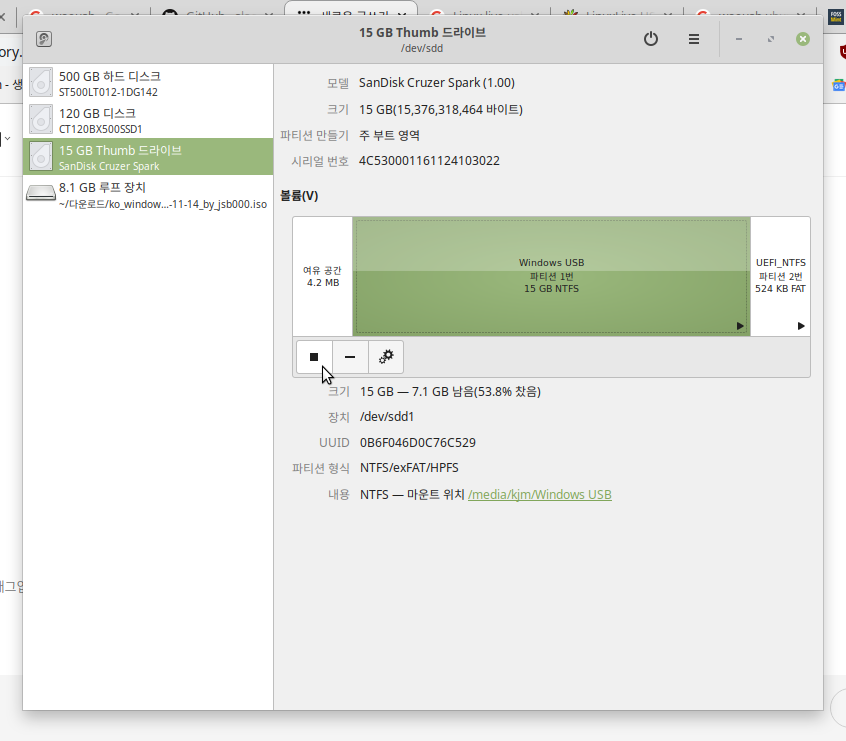
이건 보통 마테나 그놈환경에 있는 디스크 관리 프로그램을 이용하면 됩니다. (다른 데스크탑환경의 경우에는 확인 바랍니다.)

일단 USB메모리를 연결하고 디스크 프로그램을 실행합니다.


그리고 다른 디스크는 그만두고 USB메모리를 누른다음 ■ 버튼을 찾아서 누르면 됩니다. 그러면 전원은 연결된 상태에서 마운트만 해제됩니다. 그리고 다시 WoeUSB를 실행하면 아주 잘 됩니다!

,

digispark는 소형 아두이노가 있습니다. 아두이노를 사용하고 아두이노와 호환되지만 사실 아두이노와는 구조가 다르죠.


하지만 크기가 워낙 작아서 쓸모가 많고 전력소비가 적은 ATTY85를 사용해서 전력이 부족한 배터리 환경에서도 사용이 가능하다는 잇점이 있습니다.


문제는.. AdaFruit사의 정품은 가격이 좀 쎈편입니다. 2만원 남짓..?


대신 중국에서 이를 복제한(복제해도 아두이노 라이센스상 문제는 없습니다.)제품이 배송비 포함 1달러 조금 넘게 팔리고 있습니다. 문제는 이거... 호환성이 극악합니다.


알고봤더니 Digispark가 사용하는 부트로더의 버전이 낮은 것이 원인이었습니다.


1.6버전을 사용한다고 떠있는데 그마저도 중국에서 수정을 좀 한 것으로 보입니다.


Digispark의 부트로더는 Micronucleus라는 것으로 1.x버전으로 1.11까지 나왔고 2.x는 지금도 활발히 개발중입니다. 제가 사용한 보드는 1.6버전의 부트로더를 쓰고 있으므로 2.x를 쓰면 벽돌이 될 확률이 높습니다. 그러므로 1.11버전을 사용하는 것이 좋습니다.


Digispark의 버전을 확인 하는 방법은 아두이노IDE에서 Digispark관련 패키지를 설치한 후에 그곳에 있는 툴을 이용해서 확인 하면 됩니다.


우선 아두이노IDE를 설치하고(IDE의 설치 방법은 생략합니다. 워낙 쉽기때문에...) 파일-환경설정으로 들어갑니다.


그리고 추가적인 보드매니저URL에 다음과 같이 적습니다.


http://digistump.com/package_digistump_index.json


그 다음 확인을 누른 후


툴-보드-보드매니저

여기서 Digistump AVR Boards를 설치합니다

난 이미 설치가 되어 있어서 INSTALLED라고 떠있는 것 뿐이다

그러면 리눅스라면 ~/.arduino15/packages/digistump/tools/micronucleus/ 여기서 폴더 하나만 더 들어가면 micronucleus라는 프로그램이 있고 해당 프로그램을 터미널로 실행 하는 것만으로도 확인이 가능합니다


그런데 제가 구입한 보드는 어찌된 영문인지 리눅스용 프로그램에서는 인식이 되지 않고 윈도우에서만 인식이 되었습니다. 그래서 어쩔 수 없이 윈도우 가상머신을 설치 후에 https://github.com/digistump/DigistumpArduino/releases/download/1.6.7/Digistump.Drivers.zip 

위 드라이버를 설치해서 윈도우에서 잡아주는 방법만이 가능했습니다. 대체 중국에서 무슨 짓을 했는지 궁금하군요.


어쨌건 드라이버를 설치하고 가상머신에서 USB연결을 이용해서 윈도우에 인식시키니 드디어 장치가 인식 됩니다.

대신 윈도우에서 부트로더를 업그레이드하면 이후에는 리눅스에서도 아무 문제없이 사용이 가능해집니다. 이 참에 윈도우 가상머신을 하나 구비해두시는 것을 추천합니다. 저는 네트워크를 끊어놓은 XP 가상머신 시스템을 하나 구비했습니다.


어쨌건 윈도우에서 드라이버가 설치되었다면 보드 인식이 되었을 겁니다. 그리고 드라이버 설치 폴더를 뒤져보면 Micronucleus.exe라는 프로그램이 있을 겁니다. 이것을 이용해서 부트로더를 업그레이드 하게 됩니다. 단, 명령어를 쓰기 때문에 기본 cd명령어 정도는 알고 계셔야 합니다.


1. 우선 Digispark장치를 뽑습니다.


2. 윈도우에서 CMD.exe를 열고 드라이버 설치 폴더로 들어갑니다. (cd 어쩌고)


3. 그리고 https://github.com/micronucleus/micronucleus/blob/v1.11/upgrade/releases/micronucleus-1.11-upgrade.hex 여기서 RAW버튼을 눌러서 hex파일을 다운로드 받아서 Microclues.exe파일이 있는 곳에 복사합니다.


Micronucleus.exe --run "micronuclues-1.11-upgrade.hex"


이렇게 명령어를 치면 장치를 연결해달라는 말이 뜹니다. 이 5초 안에 장치를 연결하고 USB장치를 잡아야 합니다. 하지만 5초란 시간은 생각보다 넉넉합니다.


그러면...

부트로더 업그레이드가 완료 됩니다.


이제 리눅스에서 시도해보면 문제없이 구동되는 것을 알 수 있습니다!

,